本文撰写于 2026 年 11 月 6 日。
AI 工具迭代飞快,但在“是否打断用户、是否在侧边抽屉展现、是否从底部升起面板”这一交互抉择上,核心原则始终未变。对话框 (dialog)、抽屉 (drawer)、底部面板 (bottom sheet)、下拉菜单 (dropdown)、选项卡 (tabs)、手风琴 (accordion)——这些都是与用户发起交互的不同方式。虽然产品的菜单样式会变,但请将本文视为关于打断机制的决策参考,而非死记硬背的组件手册。
页面上的常规区域适合承载始终保持可见的信息:如地址、价格、营业时间。但有些信息如果时刻留在主页面上会显得臃肿,而如果专门放到新页面中又显得繁琐——比如筛选器、二次确认弹窗、或者大多数人平时不愿展开的长文本。口语中常把这些统称为“弹窗”,也正是这种模糊的词汇导致 AI 频繁瞎猜。请把决策拆解为三个明确的问题:用户此时必须暂停当前操作吗?主页面能否保持部分可见?这是否只是同一组数据的不同分类切换?
强打断、共享视野,还是视图切换
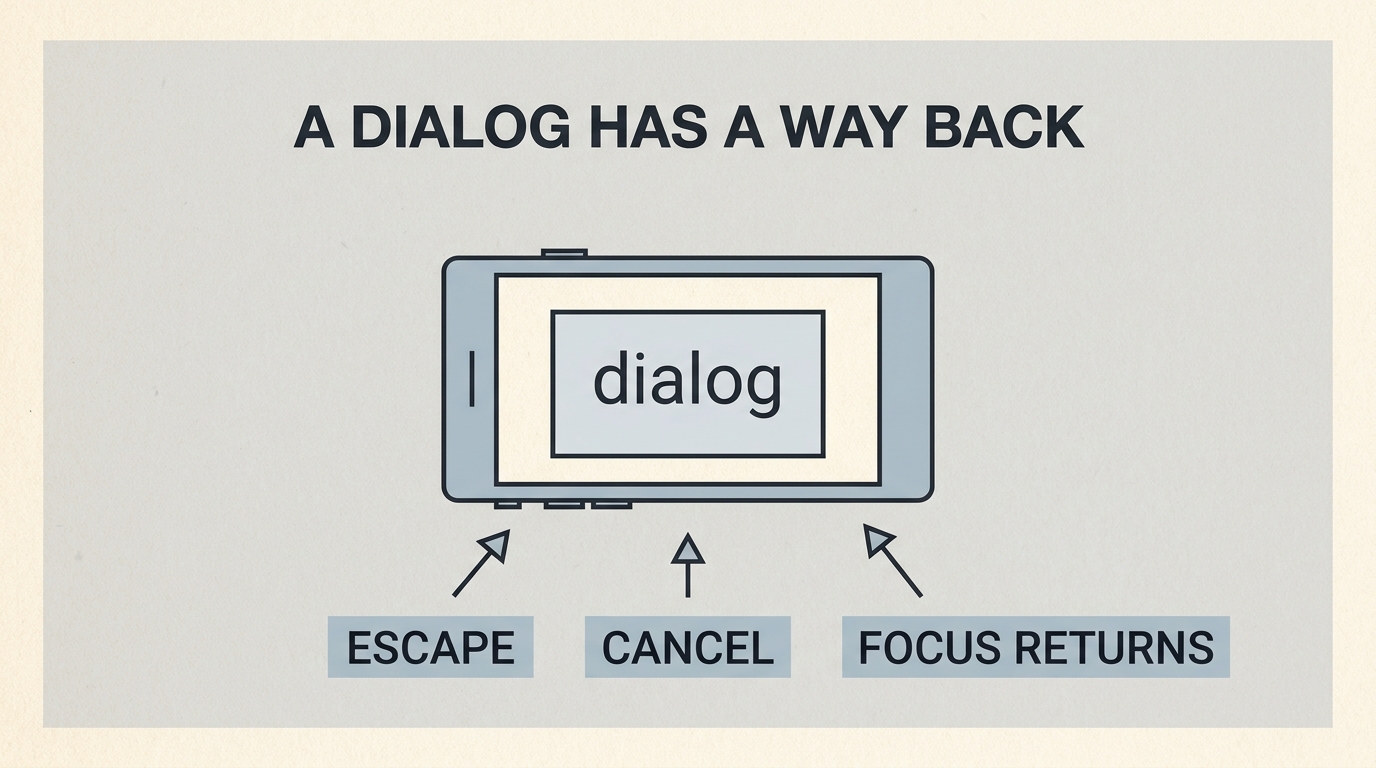
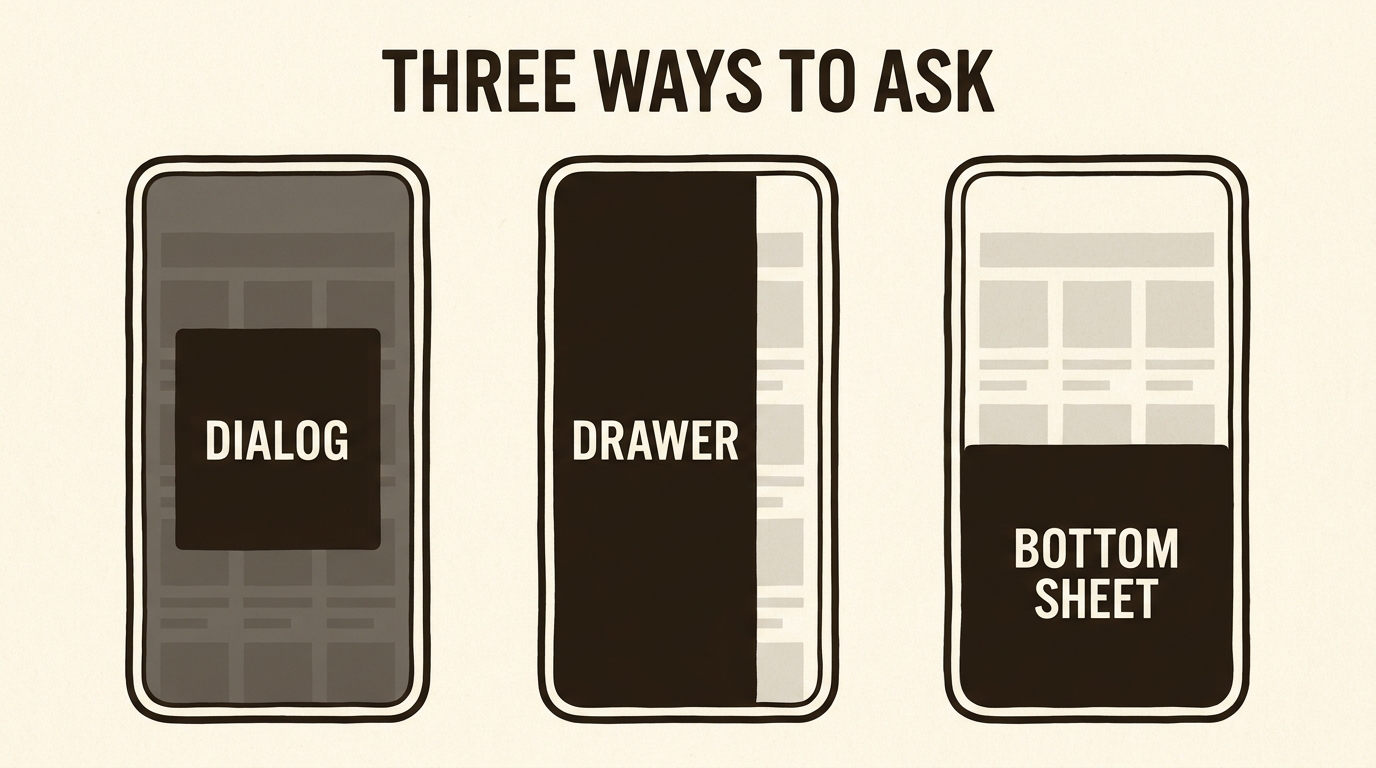
对话框 (dialog)(也常被称为模态框 (modal))居中显示在屏幕中央,并会将背后的主页面遮罩变暗。仅在用户必须先行处理完当前问题才能安全继续时使用它:如删除该条记录、确认此笔预订、补全必填项等。对话框绝不适合用来承载长篇文章、导航菜单或突如其来的广告通告。当对话框打开时,键盘焦点 (focus) 应当严格限制在其内部;按下 Escape 键或点击明确的取消按钮后,对话框关闭,同时键盘焦点应当精准返回到最初触发它的那个控件上。如果不在需求中明确这一点,模型生成的往往是一个没有键盘返回路径的封闭方框,导致不使用鼠标的用户直接卡死在界面中。这绝非后续可以补救的次要细节,而是组件成立的前提约束条件。
抽屉 (drawer) 从起始边缘 (start edge) 平滑滑出,同时让背后的主页面依然保持可见。适合用于需要参考主页面上下文的操作:如列表筛选器、详情追踪面板、非紧急设置项等。可以通过 Escape 键或点击遮罩外部将其关闭。在从右向左阅读的语言界面中,起始边缘位于右侧。在需求中一定要写“起始边缘”,而不是固定的“从右侧滑出”,否则抽屉会逆着文字排版方向展开。
底部面板 (bottom sheet) 从手机屏幕底部向上升起。它是移动端手持场景下抽屉组件的替代形态,便于单手操作。适合对刚轻触的元素进行快捷操作:如呼叫、保存、分享等。切勿将其用于包含二十几个输入框的繁重表单。底部面板展开时应当停留在预设高度(如露出一角或占半屏),并支持通过下滑手势或按 Escape 键收起。如果母语中缺乏公认译名,无需生造硬词,“从底部升起的面板”加上英文原词 bottom sheet 就已经完全表达清楚了。
同一位置,不同维度的切片
下拉菜单 (dropdown) 紧靠触发控件展开一个简短的选项列表,选中某项后立即自动收起。常用于语言切换、排序规则选择、数量挑选等。它不是第二个导航栏,更不适合用来放置长段落文本。如果选项列表超过十行,就应当使用专门的页面或抽屉,而不是弹出一个超出手机屏幕的大长菜单。
选项卡 (tabs) 将多个同级视图收纳在同一块区域中,允许用户横向切换。各个视图之间是同级并行关系:如本周与下周、商品描述与成分配料。所有选项卡的标签名称都应当保持常驻可见;如果将标签藏进下拉菜单里,那它就根本不是真正的选项卡。
手风琴 (accordion) 将多个问题垂直堆叠,允许用户点击后向下展开其中一项或多项(需在需求中明确是单开还是多开)。适合用于承载大多数人会跳过的补充信息:如退换货规则、长篇 FAQ 等。切勿将价格等核心信息锁在默认收起的手风琴内部,收起意味着假定用户不需要它,而价格显然属于核心关键数据。
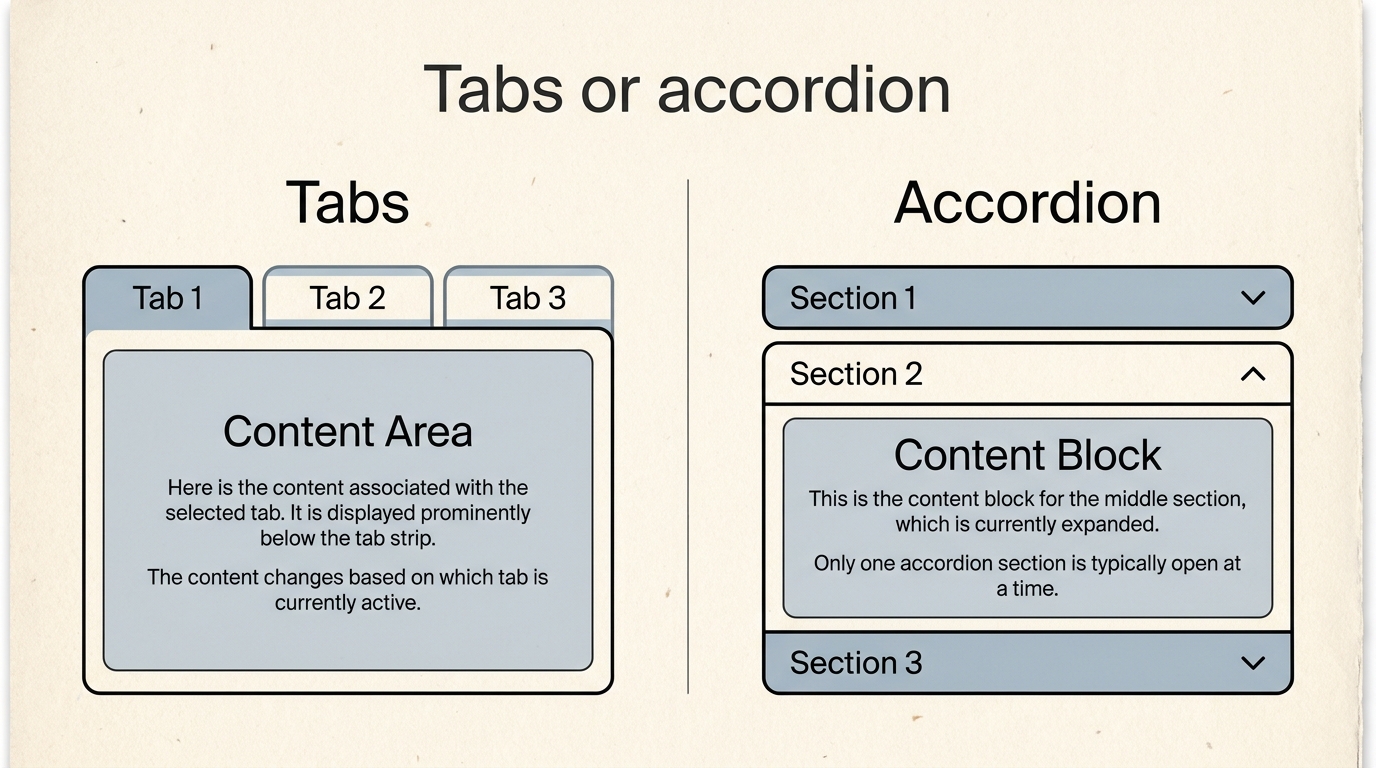
选项卡和手风琴常被混淆,因为两者都能“节省空间”。选项卡是在原地替换当前呈现的内容,同时保持其他标签时刻可见;手风琴则是将下方的页面向下推开,展开后才露出内部答案。如果只是含糊地告诉模型“要节省空间”,模型只会随机挑选其中一种。只有准确命名,才能得到符合用户预期心理的交互形态。
同一业务场景下的两种错误形态
在一个课程列表界面中,存在两种截然不同的交互需求。一种是具有破坏性的高风险操作:取消该学生的选课名额;另一种则是日常的低风险操作:仅筛选展示晚间课程。在最初的版本中,由于需求简报中只写了“弹窗”这个词,模型把两者都做成了同一种居中弹窗。结果,取消按钮变得极易误触,而筛选晚间课程时又把老师正在查看的列表全部遮挡掉了。同一个模糊词汇,承载两种不同任务,最终两头都不讨好。
解决办法是将需求词汇精确拆解:取消选课应当触发居中的对话框 (dialog),主页面遮罩变暗,文案清晰告之取消后将失去名额,按 Escape 键或点击取消按钮均可关闭,且关闭后键盘焦点精准重置到原按钮上;而晚间课程筛选则应当从起始边缘展开抽屉 (drawer),背后的课程列表依然清晰可见,点击外部遮罩即可快速收起。在移动端屏幕上,同样的筛选器也可以呈现为底部面板 (bottom sheet),因为用户的拇指刚好处于屏幕下方。老师不需要重新学习三套产品,他们只需要直观感受哪个时刻可以被安全打断。
用清晰的母语写明业务逻辑,让使用者感到踏实;同时附上精准的英文组件名称,防止 AI 将它们重新混淆为同一个粗暴的弹窗。如果母语中缺乏“抽屉”的日常表达,用“不遮挡主列表的侧边面板”来定义即可。无需耗费整个下午去构思高深的新名词,明确交互行为才是核心所在。
标准需求示范
On the list page, put filters in a drawer from the start edge, not in a dialog. Close the drawer with Escape or a tap outside. Keep focus inside the drawer while it is open, and return focus to the filter button when it closes.
在上述英文指令下方,用母语列出具体的筛选字段。即便不知道具体的筛选条件是“社区”还是“价格”,模型也能精准搭建出标准的抽屉组件。结构是通用共享的,而具体的业务数据则保留在本土表达中。
人们常在争论哪种视觉样式看起来更“现代”,但真正有价值的讨论在于哪种形态更尊重用户的当前任务。为了选择排序规则而强行弹出遮罩打断用户是粗鲁的;而把破坏性的删除确认隐匿在不起眼的下拉菜单里则是危险的。一旦能理清这两者的区别,你就已经成功掌握了这部分核心逻辑。下一篇文章将探讨那些体量更小、却更容易被遗漏的交互:如何在不跳转页面的前提下,明确告知用户操作成功与否。